Consultar cuales son los fundamentos de la distribucion debian?
Estable: La mas útil para un servidor ya que solo se actualiza con parche de seguridad.
De prueba: La distribución preferida para una estación de trabajo ya que contiene las ultimas versiones de programa de escritorio que han sido probados.
Inestable: Lo ultimo de lo ultimo. La elección de los desarrolladores de debían.
Consultar las características principales de las siguientes distribuciones basadas en Debian
a) Knoppix: -Gnome o kde como los escritorios estándares.
-X multimedia System xmms.
-Herramienta para rescate de datos y reparación del sistema.
-Aceleracion 3D y lenguajes de programación.
b)Gnoppix: -Gnome como escritorio principal.
-Distribucion basada en Ubuntu y usa gnome como gestor de ventanas.
-Software criptográfico.
c)Linspire: -Primer sistema operativo basado en Linux y pensado para cualquier
usuario.
-No es un sistema libre(solo es libre “click n run”)
-Es mucho mejor que Windows, muchos mas objetos.
d)Gnulinex: -Mas rápido que nunca
-Software para soporte de DNI-E instalable desde el instalador de linex.
-Suide de oficina de código abierto Open Office.org 2 principal software
incluido.
Consultar las características principales de las siguientes distribuciones GNU/LINEX.
Redhat: -Instalado con un ambiente grafico llamado anacondas diseñado para su fácil uso por novatos. -Es una distribución Linux de mediana edad.
Fedora core: -Los desarrolladores prefieren hacer cambios en las fuentes originales en lugar de hacer parches específicos en su distribución. -Codigo abierto. -Mas usada, por detrás de Ubuntu.
Suse: -Incorpora las herramientas necesarias para redistribuir el espacio del disco duro permitiendo asi la coexistencia con otros sistemas operativos. -Sencilla de instalar y administrar.
Indique 2 razones por la que se debería usar software libre en el colegio.
Debido a que nos facilita la comunicación y la solución de varias tareas que nos influye el colegio.
También para tener una mejor educación, teniendo en cuenta el conocimiento que adquiramos nosotros.
Enumere los objetos del panel superior de izquierda a derecha.
Menú aplicaciones
Menú lugares
Menú sistema
Iconos de acceso directo
Área de notificación
Control de volumen
Fecha y hora
Botonsalir
Rellene en los rectángulos las partes que corresponden la siguiente ventana.
Práctica
6. Añada un lanzador al escritorio del programa Openoffice.org Bases de Datos y en su carpeta personal seleccione un archivo y cree un enlace al escritorio.
7. Personalice el fondo de su escritorio, ya sea con una imagen o bien con una fotografía digital. Uno de los iconos habituales que se tiene en el escritorio es el de servidores de red: Insertelo
8. Cambie la pantalla de entrada al escritorio en el que se visualice en mensaje de bienvenida. Ponga un salvapantallas de su preferencia que se active y bloquee después de dos minutos de inactividad.
martes, 24 de abril de 2012
SISTEMA OPERATIVO UBUNTU 9.04
Introduccion al software libre
Historia: En 1971 las personas que hacian uso de ella creaban y compartian el software sin ningun tipo de restricciones.
Richard Stallman trabajador del laboratorio de Inteligencia Artificial del MIT se percato que la sociedad estaba cambiando peligrosamente.
Richard Stallman decidio arreglar el problema, e implementar el envio de un aviso por red cuando la impresora se bloqueara.
En ese preciso instante, Richard Stallman se vio en una encrucijada, debia elegir entre aceptar el nuevo software privativo y acabar desarrollando mas software privativo.
Inicio su proyecto para intentar formar una comunidad de personas.
El proyecto fue denominado GNU, su finalidad es la construccion de un sistema operativo compatible con UNIX, pero completamente libre.
Para tener un sistema completo solo construido con software libre necesitaba un componente: el nucleo, viniendo en el el 386bsd y gnu/linux.
Richard M. Stallman Trabajador de inteligencia artificial del MIT, se percato que la sociedad estaba cambiando peligrosamente, cuenta que por aquellos años, en el laboratorio habían recibido una impresora donada por una empresa externa, este dispositivo era usado en red por todos los trabajadores, parecía no funcionar a la perfección ya que el papel se atascaba y no se generaba ningún aviso que se enviase por red e informase a los usuarios de la situación. Richard Stallman decidió arreglar el problema e implementar un aviso por red cuando la impresora se bloqueara. Para ello necesitaba tener acceso al código de fuente de los controladores de la impresora. Pidió a la empresa propietaria de la impresora lo que necesitaba, comentando sin pedir nada a cambio que era lo que pretendía realizar. La empresa se negó a entregarle el código de fuente. Richard Stallman se negó a aceptar el nuevo software privativo, dado que esto le obligará a firmar acuerdos de no revelación. Abandonó en MIT en 1984, para evitar problemas de propiedad del software, e inició un proyecto para intentar formar una comunidad de personas en las que compartir el código volviese a ser algo natural. El proyecto denominado GNU, su finalidad era la construcción de un sistema operativo compatible con UNIX peor completamente libre, además escribió la licencia GPL. Hacia 1900 gran parte de los componentes de un sistema informático completo estaban ya listos como software libre. Por un lado el proyecto GNU y por otro las distribuciones BSD habían complementando las aplicaciones que componen un sistema operativo. Pero para tener un sistema completo construido solo con software libre faltaba únicamente un componente: el núcleo. Dos esfuerzos separados e independientes vinieron a rellenar este hueco:
1) 386BSD:
La comunidad BSD estaba tambien en camino hacia un nucleo libre.
El desarrollo es rapido y a finales de año ya es estable como para ser usado en produccion entornos no criticos.
2) GNU/LINUX
Linus Torvalds estudiante de informatica de la universidad de Helsinki decidio realizar una inversion de $3500.
Linus torvalds queria plasmar el espiritu cientifico en su trabajo, ya que se estaba basando en ideas de otros. Como su intencion era conseguir que otras personas lo ayudasen a mejorar Linux.
En 1990 el software libre ofrece ya entornos completos que permiten el trabajo diario de mucha gente sobre todos de desarrolladores de software.
Unas distribuciones han sido sucediendose a otras como las mas populares:
Debian
Red hat linux
Suse
Mandriva
Ubuntu
SOFTWARE LIBRE
No tiene porque ser gratuito, es posible hacer negocio con este modelo.
Un programa libre debe ofrecer las siguientes 4 libertades:
Libertad para ejecutar el programa
Libertad para modificar el programa
Libertad para redistribuir copias
Libertad para distribuir versiones modificadas del programa.
VENTAJAS:
Software libre se puede adquirir bajo precio o gratuitamente.
Las ventajas son:
La disponibilidad del codigo fuente y la libertad para modificarlo. Software libre no es equivalente a software de calidad, pero si ofrece un mejor camino para alcanzar dicha calidad.
La comunidad de software libre se caracteriza por solucionar sus problemas de seguridad en cuestion de horas, al contrario de muchas empresas de software privativo.
Los programas libres pertenecen a todos.
DESVENTAJAS:
En proyectos libres no hay garantia de que el desarrollo ocurra.
Puede haber problemas en torno a la propiedad intelectual.
Es dificil en ocasiones saber si un proyecto existe y conocer su estado actual.
UBUNTU 9.04
Es un sistema operativo libre creado alrededor del nucleo linux.
VERSIONES:
Version 8.04: Es la primera version que incluye el instalador e instala ubuntu con un programa de windows sin necesidad de hacer alguna particion.
Version 8.10: La posibilidad de crear un live usb y una cuenta invitado.
Version 9.04: Una de las principales mejoras que tiene es la disminucion del tiempo de inicio del sistema, arranca en menos de 25 segundos.
CARACTERISTICAS:
Debian, conocida por su gestor de paquetes que facilita la instalacion de miles de aplicaciones de forma sencilla, rapida y eficaz.
Ofrece las aplicaciones mas actuales a los usuarios finales junto a ciclos de actualizaciones frecuentes.
DISTRIBUCIONES BASADAS EN UBUNTU
KUBUNTU
XUBUNTU
EDUBUNTU
EJECUCION DE UBUNTU DESDE EL CD
Podemos seguir estos sencillos pasos que se demora aproximadamente unos 50 a 60 minutos.
Primero, debe bajarse la siguiente imagen de CD: Ubuntu Desktop i386. Una vez bajada hay que quemarla en un CD. Todos los programas de grabacion de CDs son capaces de hacerlo, es un sencillo procedimiento que se escapa del proposito de este tutorial.
Reinicie su equipo con el CD que acabamos de crear en el lector de CDs. Aparecera una pantalla de bienvenida (en ingles). Para elegir el castellano, solo hay que pulsar F2 y seleccionarlo de lista.
Tras unos instantes, el escritorio de Ubuntu aparecera en su pantalla. Puede explorar los menus para ver una pequeña muestra de lo que Ubuntu puede hacer. Tenga en cuenta que una vez instalado es mucho mas rapido que al ejecutarlo desde el CD. Busque en el escritorio un icono como este:
El primer paso es elegir el idioma. Si en la pantalla de bienvenida eligio al español, simplemente pulse adelante (formward). En otro caso seleccione Español en la lista, y siga.
Lo siguiente es elegir la zona horaria. Simplemente pulse sobre su zona, y despues la cuidad. En el de España: pulsar sobre españa y luego sobre Madrid.
Siguiente paso: elegir el tipo de teclado. Si todo va bien, y no tiene un teclado raro, deberia ya estar selccionado. Cerciorese de que esto es asi escribiendo en la caja de texto que hay en la parte inferior. Pulse algunas teclas especificas de aqui, como la Ñ, y algunos simbolos para asegurarse de que todo esta donde deberia.
En el siguiente paso la instalacion le preguntara sus datos. Su nombre real, y su nombre de usuario. A continuacion escoja una contraseña, y el nombre del ordenador.
Cuidado! El siguiente paso es el mas delicado. Se trata de decirle al instalador donde debe instalarse. Escoje la opcion correcta, o podria formatear una particion no deseada. Existen varias opciones al instalar:
-Formatear todo el disco duro. Elija esta si desea borrarlo todo y realizar una instalacion limpia de Ubuntu.
-Espacio libre contiguo. Ubuntu usara untrozo de espacio libre en su disco duro para instalarse, esta es la opcion mas recomendable si desea conservar su antiguo sistema operativo o sus datos.
-Particionamiento manual. Si se siente valiente, puede hacer a mano una o varias particiones para Ubuntu. Tenga en cuenta que la particion debe tener al menos 2 GB, y debe habilitar una particion para la memoria de intercambio (swap). Esta opcion no es recomendable si nunca ha hecho una particion o nunca ha usado linux antes.
En la pantalla siguiente, el instalador le mostrara los datos para que los revise. Asegurese de que todo esta en orden, y pulse siguiente para comenzar a instalar Ubuntu en su ordenador.
El instalador mostrara su progreso mientras el sistema se instala...
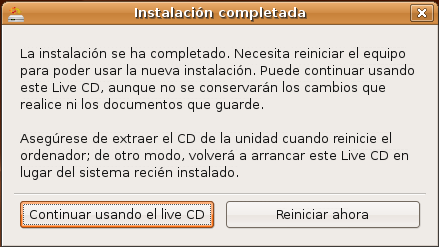
!Ya esta! Si todo ha ido bien, vera la siguiente pantalla:
Al reiniciar arrancara Ubuntu y podra comenzar a disfrutarlo.
ESCRITORIO DE UBUNTU:
Paneles
Fondo de escritorio
PANELES:
Panel superior:
Menu aplicaciones
Menu lugares
Menu sistema
Iconos de acceso directo
Area de notificacion
Control de volumen
Fecha y hora
Boton salir
Panel inferior:
Icono mostrar escritorio
Lista de ventanas
Intercambiador de areas de trabajo
Papelera
viernes, 20 de abril de 2012
Talleres de Evaluación
1) En la siguiente imagen identifique y escriba las partes principales de una computadora
2)Indique cual es la diferencia entre un computador analógica y una digital.
Analógica.-Las computadoras analógicas no computan directamente, si no que perciben constantemente valores, señales físicas variables. Son mas rápidas y en estas computadoras la programación no es necesaria.
Digital.- Son computadoras que operan contando números y comparaciones lógicas entre factores que tienen valores numéricos. Este tipo de computadoras debe ser programada antes de usar, son maquinas de propósito general.
3) Encierre en un circulo el literal que contiene la respuesta correcta.
a)Calcular datos, guardarlos e imprimirlos.
b)(Capturar datos, calcular, comparar y registrar los datos ya sea por pantalla o impresora.)
c)Capturar datos, compararlos e imprimtalleres de Evaluación d)Capturar datos, analizarlos, realizar cálculos e imprimirlos
4)Escribe 3 diferencias entre una memoria RAM y una memoria ROM
Memoria RAM.- Es una memoria de acceso aleatorio.-En ella se puede leer y escribir.-Los datos desaparecen si se va la energía eléctrica Memoria ROM.-Es una memoria de solo lectura.- No se pierde la información si se va la energía eléctrica.-Viene grabados de fábrica
5)Para que se usa la memoria Caché
Esta diseñada para contener información que se usa con frecuencia en un proceso con el fin de evitar accesos a otras memorias reduciendo el tiempo de acceso.
7)Complete
Un bus es un camino electrónico a lo largo del cual las señales son enviadas desde una parte de la PC hacia otra. En otras palabras es la vía de comunicación para los datos y señales de control en la estructura de un PC
8)¿Cuál es la diferencia entre un compilador y un interprete?
Este traduce las instrucciones en lenguaje de alto nivel a instrucciones que la computadora pueda interpretar o ejecutar. Los interpretes realizan la misma función pero en lugar de traducir todo el programa ejecutado cada instrucción del programa. Cuenta antes de traducir y ejecutar la siguienteirlos o registrarlos en pantalla